MiniMax M3.1 Flash 正式登场|Space Bunny 身份揭晓 MiniMax M3.1 Flash 对战 DeepSeek,四缸发动机谁做得更好?

via IFTTT
参考文章:https://blog.csdn.net/u012241616/article/details/144680657
https://www.nodeloc.com/d/19052
地址:https://wiki.alpinelinux.org/wiki/Install_Alpine_in_QEMU
https://alpinelinux.org/downloads/
先清理自己的服务器
替换 ${username} 为你的用户名
pkill -kill -u ${username}
chmod -R 755 ~/* \
chmod -R 755 ~/.* \
rm -rf ~/.* \
rm -rf ~/*
1,安装serv00 play获取chroot的root
连接ssh serv00
运行 bash <(curl -Ls https://raw.githubusercontent.com/frankiejun/serv00-play/main/start.sh)
输入22回车
输入1回车
安装好后输入2进入root
然后把终端放一边打开文件管理器找到这个文件
把里面内容替换成
FreeBSD: {
url: “pkg+http://pkg.FreeBSD.org/${ABI}/latest”,
mirror_type: “srv”,
enabled: yes,
signature_type: “none”
}
把文件管理器网页关掉回到终端运行sed -i '' 's/latest/quarterly/' /etc/pkg/FreeBSD.conf
然后运行pkg update
输入y
然后运行pkg install qemu
输入y
回到文件管理器上传virt-alpine.img 到~/serv00-play/root/MrChrootBSD/chroot/
然后关闭文件管理器回到终端
输入exit
然后输入0退出脚本
然后输入cd ~/serv00-play/root/MrChrootBSD && ./mrchroot chroot /usr/local/bin/qemu-system-x86_64 -hda virt-alpine.img -boot c -m 512 -nographic 启动apine虚拟机
输入用户名root
最后就进入apine了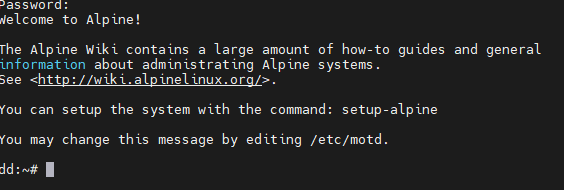
玩完了输入poweroff稍等一会就退出了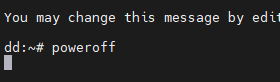
设置网卡
vi /etc/network/interfaces
IP地址:10.0.2.15
子网掩码:255.255.255.0
网关:10.0.2.2
设置DNS
vi /etc/resolv.conf
DNS:114.114.114.114
时区:Asia
子时区:Shanghai
HTTP代理:none
NTP客户端:none
选择镜像源:mirrors.aliyun.com 49
选择硬盘:sda
sys
删除以上磁盘并继续:y
poweroff安装完关机
安装设置软件源
vi /etc/apk/repositories
进入编辑模式,把第三行#删掉,然后esc退出,输入 :wq 进行保存退出。
更新软件源
apk update
接下来就可以安装docker了
apk add docker
启动docker服务
service docker start
可以加入开机启动
rc-update add docker boot
测试docker
先进入超级权限
su
docker run hello-world
apk add curl bash


评论
发表评论